Wdrożenie · Integracja
Integracja sklepu z e-mail marketingiem: jakie dane przekazać i jak je sprawdzić
W skrócie
Zanim włączysz scenariusze, sprawdź jakie dane płyną ze sklepu: zgody, koszyki i zamówienia. Trzy testy na własnym adresie (zapis, koszyk, zamówienie) zajmują kilkanaście minut i chronią przed mailem z pustym koszykiem. W GrowMail konfiguracja kosztuje 0 zł, a pełny dostęp przez 14 dni też 0 zł.
Spis treści
Po co sprawdzać integrację, zanim włączysz scenariusze
Większość problemów z e-mail marketingiem w sklepie nie zaczyna się od treści maili. Zaczyna się od danych. Jeśli narzędzie nie dostaje koszyka, porzucony koszyk nie wyjdzie. Jeśli nie widzi zamówień, win-back napisze do klienta, który kupił wczoraj. Jeśli nie zna zgód, wyśle mail do kogoś, kto się nie zapisał. Dlatego pierwszy tydzień z nowym narzędziem warto poświęcić na sprawdzenie, jakie dane płyną ze sklepu, a dopiero potem na pisanie maili.
Poradnik dotyczy sklepów na Shoperze, a ten sam porządek działa na WooCommerce, IdoSell i PrestaShop. Gotowe scenariusze, które z tych danych korzystają, opisaliśmy w przewodniku „marketing automation w sklepie Shoper: scenariusze”.
Którędy płyną dane ze sklepu do GrowMail
Integracja GrowMail pobiera ze sklepu kontakty, katalog produktów i zamówienia. Koszyki i zdarzenia (na przykład wejście na produkt) przekazuje na żywo moduł zainstalowany w sklepie. Te dwie ścieżki uzupełniają się: dane „statyczne” budują bazę i historię, a dane „na żywo” uruchamiają scenariusze w odpowiednim momencie.
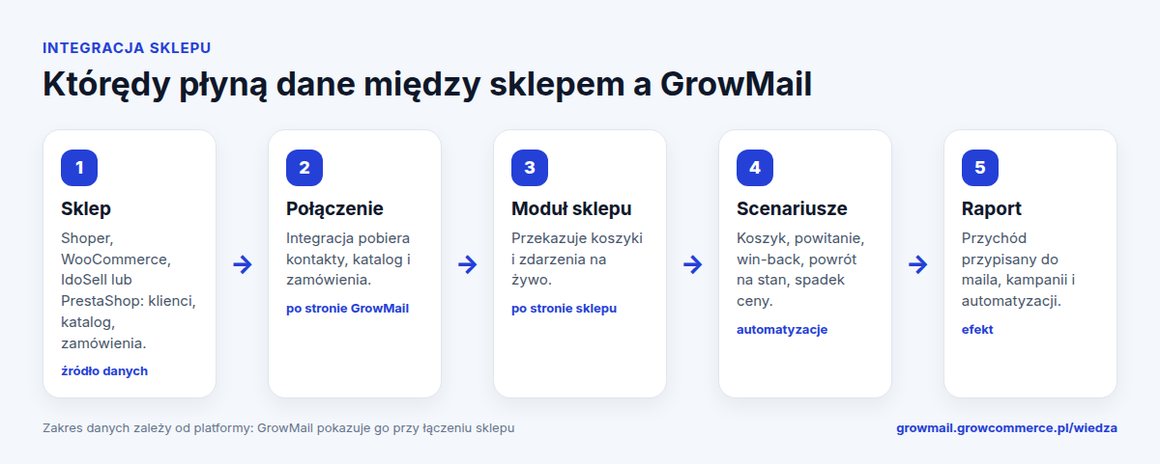
Zakres danych zależy od platformy. GrowMail pokazuje go przy łączeniu sklepu, a każda platforma (Shoper, WooCommerce, IdoSell, PrestaShop) ma własną stronę z instrukcją połączenia. Integracja ze Shopify jest w przygotowaniu i zostanie udostępniona po zakończeniu pełnych testów.
Jaki scenariusz potrzebuje jakich danych
Zamiast sprawdzać wszystko naraz, zacznij od scenariuszy, które chcesz włączyć. Każdy z nich zależy od innego fragmentu danych, więc to scenariusz wyznacza, co musisz zweryfikować w pierwszej kolejności.
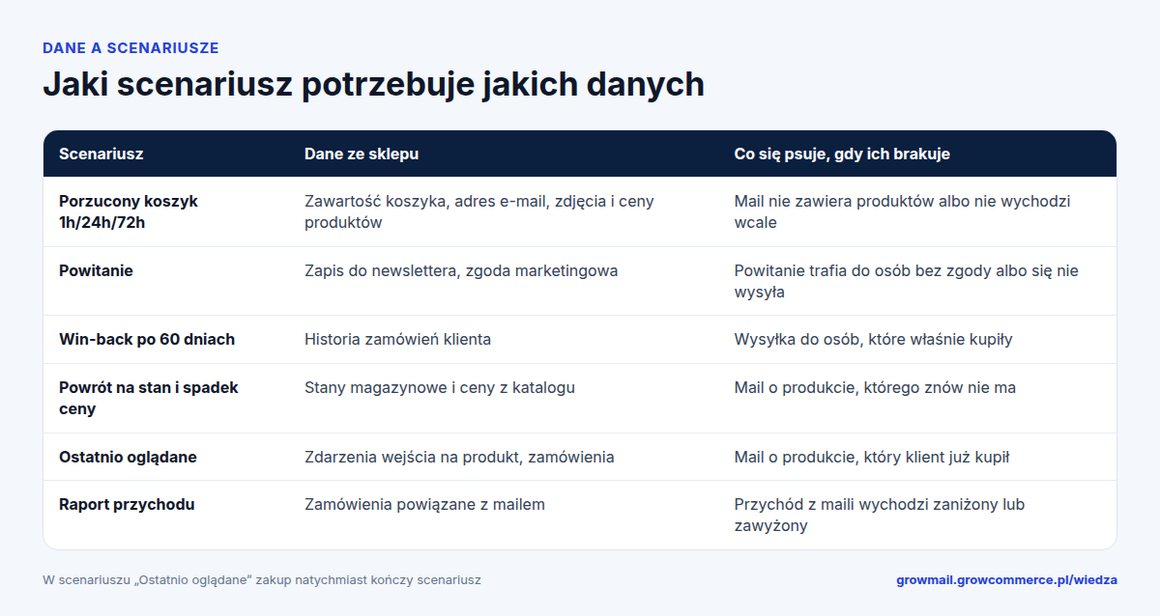
- Porzucony koszyk wymaga koszyka na żywo z produktami, cenami i zdjęciami. Cały schemat 1h, 24h i 72h opisujemy w poradniku „porzucony koszyk: e-mail w Shoper, WooCommerce i IdoSell”.
- Win-back potrzebuje historii zamówień, bo „brak zakupu od 60 dni” da się policzyć tylko z zamówień. Szczegóły znajdziesz w tekście „reaktywacja bazy mailingowej”.
- Powrót na stan i spadek ceny korzystają ze stanów magazynowych i cen z katalogu. Jak je ustawić, pokazujemy w artykule „alerty o powrocie na stan i spadku ceny”.
- Powitanie opiera się na zapisie i zgodzie marketingowej. Jak ją przechowywać, wyjaśnia poradnik „zgody marketingowe i RODO w e-mailu”.
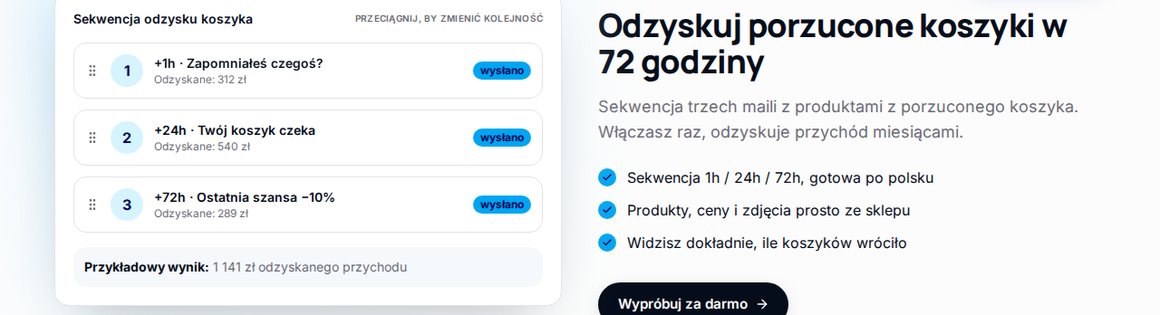
Przykład z panelu GrowMail pokazuje, dlaczego koszyk jest pierwszym testem: sekwencja odzysku składa się z trzech maili (po 1h, 24h i 72h) z produktami, cenami i zdjęciami pobranymi prosto ze sklepu. Bez poprawnych danych o koszyku każdy z tych trzech maili byłby pusty.
Trzy testy po połączeniu sklepu
Po połączeniu sklepu nie zakładaj, że wszystko działa. Wystarczą trzy krótkie testy na własnym adresie e-mail. Zajmują kilkanaście minut i pokazują, czy dane dochodzą w całej ścieżce klienta.
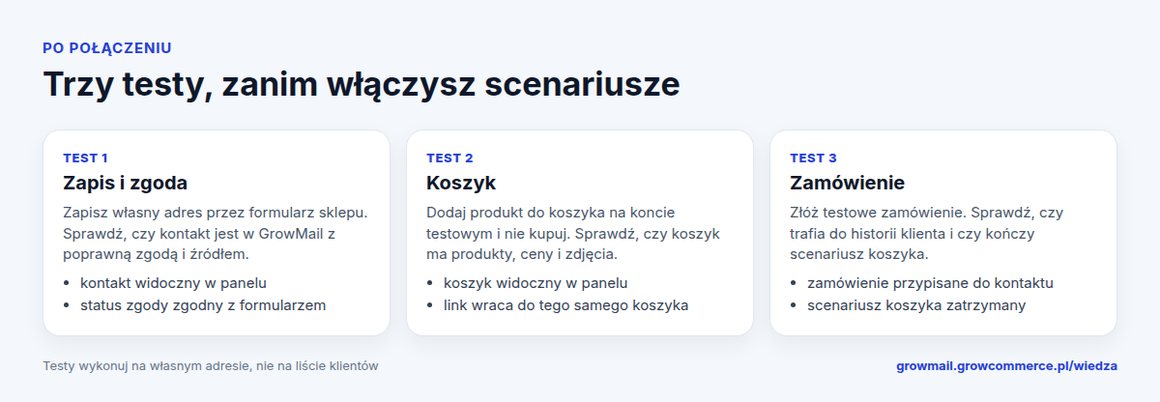
- Zapis i zgoda. Zapisz się przez formularz w sklepie. W panelu kontakt powinien mieć status zgody zgodny z tym, co zaznaczyłeś w formularzu.
- Koszyk. Zaloguj się na koncie testowym, dodaj produkt do koszyka i nie kupuj. Koszyk powinien pojawić się w panelu z produktami, cenami i zdjęciami.
- Zamówienie. Złóż testowe zamówienie. Powinno trafić do historii kontaktu, a scenariusz porzuconego koszyka dla tej osoby ma się zatrzymać.
Jeśli któryś test nie przechodzi, nie włączaj jeszcze scenariuszy, które od niego zależą. Poprawna kolejność to: naprawić dane, powtórzyć test, dopiero potem włączyć wysyłkę.
Start w GrowMail: trzy kroki i konfiguracja za 0 zł
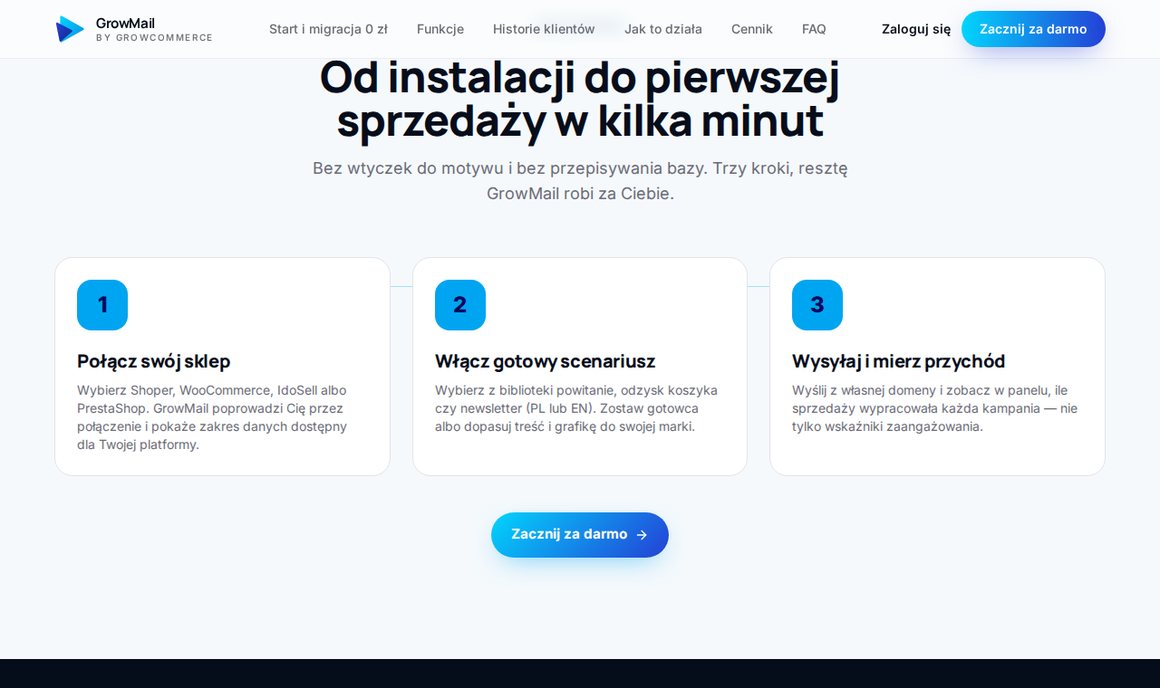
W GrowMail pierwszy krok to połączenie sklepu: wybierasz Shoper, WooCommerce, IdoSell lub PrestaShop, a narzędzie prowadzi przez połączenie i pokazuje zakres danych dostępny dla Twojej platformy. Potem włączasz gotowy scenariusz z biblioteki (powitanie, odzysk koszyka, newsletter) i wysyłasz z własnej domeny, mierząc przychód przypisany do kampanii. Konfiguracja i migracja kosztują 0 zł, a pełny dostęp przez 14 dni też 0 zł, bez karty.
Gdy dane płyną poprawnie, widać to w raportach: GrowMail przypisuje przychód do maila, kampanii i automatyzacji, a nie tylko pokazuje otwarcia. Jak czytać te liczby, opisujemy w artykule „metryki i ROI e-mail marketingu w sklepie”.
Różnice między platformami
Sens testów jest taki sam na każdej platformie, zmienia się tylko miejsce, w którym je wykonujesz. Na Shoperze dotyczy to zarówno szablonów RWD, jak i Storefront (odzysk koszyka działa w obu). Na WooCommerce powtórz test koszyka po każdej zmianie w kasie lub we wtyczkach płatności. Szczegóły dla WordPressa opisaliśmy w poradniku „e-mail marketing w WooCommerce”. Na IdoSell i PrestaShop zacznij od testu koszyka i zamówienia. Zobacz też „e-mail marketing w IdoSell” oraz „e-mail marketing w PrestaShop”.
Najczęstsze błędy przy integracji
- Włączenie scenariuszy bez testu koszyka. Mail z pustym koszykiem to najszybszy sposób, żeby stracić zaufanie klienta.
- Import bez statusów zgód. Kontakty bez zgody marketingowej mogą dostawać tylko wiadomości transakcyjne.
- Brak testowego zamówienia. Bez niego nie wiesz, czy zakup zatrzymuje scenariusze koszyka i ostatnio oglądanych.
- Testowanie na prawdziwej liście klientów. Użyj własnych adresów, a segmenty testowe oznacz wyraźnie.
- Zamknięcie konfiguracji po jednym teście. Wróć po tygodniu i porównaj liczby w panelu z liczbami w sklepie.
Checklista integracji sklepu z e-mail marketingiem
- Połączyłem sklep i sprawdziłem zakres danych dla mojej platformy.
- Kontakt z formularza ma w panelu poprawny status zgody.
- Koszyk testowy pojawia się w panelu z produktami i cenami.
- Testowe zamówienie trafia do historii kontaktu.
- Zakup zatrzymuje scenariusz porzuconego koszyka dla tej osoby.
- Domena nadawcy ma SPF, DKIM i DMARC.
- Włączyłem najpierw powitanie i porzucony koszyk.
- Po tygodniu porównałem liczbę zamówień w sklepie i w raporcie.
Podsumowanie
Integracja sklepu z e-mail marketingiem to nie jednorazowe kliknięcie „połącz”. To trzy testy, które potwierdzają, że zgody, koszyki i zamówienia docierają do narzędzia, zanim włączysz pierwszą wysyłkę. Jeśli chcesz zobaczyć, jak dane o klientach przekładają się na powroty do sklepu, przeczytaj poradnik „retencja klientów w sklepie Shoper” na growcommerce.pl.
Połącz sklep i przetestuj
Konfiguracja i migracja za 0 zł. Shoper, WooCommerce, IdoSell i PrestaShop. 14 dni za 0 zł bez karty.
Najczęstsze pytania
Jakie dane GrowMail pobiera ze sklepu?
Integracja pobiera kontakty, katalog produktów i zamówienia. Koszyki i zdarzenia na żywo przekazuje moduł sklepu. Zakres zależy od platformy i jest widoczny przy łączeniu sklepu.
Jak sprawdzić, czy koszyk trafia do narzędzia?
Zaloguj się na koncie testowym, dodaj produkt do koszyka i nie kupuj. Koszyk powinien pojawić się w panelu z produktami, cenami i zdjęciami. Dopiero wtedy włączaj scenariusz odzysku.
Co zrobić, gdy test zamówienia nie zatrzymuje scenariusza koszyka?
Nie włączaj wysyłki. Sprawdź, czy zamówienie jest przypisane do kontaktu, czy adres e-mail w koszyku i zamówieniu jest taki sam, a potem powtórz test.
Czy muszę mieć zgodę marketingową, aby wysłać porzucony koszyk?
To zależy od zgód i treści wiadomości w Twoim sklepie, dlatego status zgody sprawdzamy już w pierwszym teście. Kontakty bez zgody marketingowej mogą dostawać tylko wiadomości transakcyjne.
Ile kosztuje połączenie sklepu z GrowMail?
Konfiguracja i migracja kosztują 0 zł. Pełny dostęp przez 14 dni też kosztuje 0 zł i nie wymaga karty. Płacisz tylko za wybrany plan, gdy zdecydujesz się zostać.
Na jakich platformach działa integracja?
GrowMail obsługuje sklepy na Shoperze, WooCommerce, IdoSell i PrestaShop. Integracja ze Shopify jest w przygotowaniu i zostanie udostępniona po zakończeniu pełnych testów.

Integracje GrowMail konfigurujemy dla sklepów na Shoperze, WooCommerce, IdoSell i PrestaShop. Ten poradnik to testy, które wykonujemy po połączeniu każdego sklepu.
Czytaj dalej
Automatyzacja
Marketing automation w Shoperze
Gotowe scenariusze i dane, z których korzystają.
CzytajPorzucony koszyk
Porzucony koszyk w e-mailu
Sekwencja 1h, 24h i 72h.
CzytajZgody
Zgody marketingowe i RODO
Jak przechowywać datę i źródło zgody.
CzytajWooCommerce
E-mail marketing w WooCommerce
Specyfika sklepów na WordPressie.
Czytaj