Porównanie · WooCommerce
GetResponse przy WooCommerce: kiedy szukać alternatywy i jak przejść na GrowMail
W skrócie
GetResponse łączy się z WooCommerce wtyczką WordPress, a funkcje e-commerce (koszyk, rekomendacje) ma w planach Marketer, Creator i MAX. Jeśli używasz go głównie do koszyka i newslettera, GrowMail da Ci gotowe scenariusze, przychód na mail i migrację za 0 zł. Przełączaj scenariusz po scenariuszu.
Spis treści
Kiedy sklep WooCommerce szuka alternatywy dla GetResponse
GetResponse to rozbudowana platforma: newslettery, cykle automation, landing pages, webinary, kursy online i powiadomienia web push w jednym koncie. Dla firmy, która sprzedaje szkolenia albo prowadzi lejki z webinarami, to zaleta. Sklep na WooCommerce potrzebuje jednak przede wszystkim trzech rzeczy: odzysku porzuconych koszyków, maili po zakupie i newslettera z produktami — połączonych z danymi zamówień. Właśnie przy tych potrzebach właściciele sklepów najczęściej porównują GetResponse z narzędziami skupionymi na e-commerce. Drugą popularną platformę dla sklepów WooCommerce porównujemy w „Omnisend w WooCommerce: kiedy przejść na GrowMail”.
Ten tekst to uczciwe porównanie z perspektywy sklepu WooCommerce, oparte na publicznych stronach pomocy GetResponse i na tym, jak działa GrowMail (stan na 9 listopada 2026 r.). Porównanie obu narzędzi na Shoperze znajdziesz w „GrowMail vs GetResponse na Shoperze”, a szerszy przegląd rynku w filarze „GrowMail vs Omnisend vs Klaviyo”.
Jak GetResponse łączy się z WooCommerce
Według pomocy GetResponse połączenie wygląda tak: instalujesz wtyczkę GetResponse dla WordPressa, łączysz ją z kontem kluczem API i włączasz we wtyczce funkcję Ecommerce. Od tej chwili do GetResponse trafiają dane o produktach, zamówieniach i porzuconych koszykach — ale tylko dla klientów, którzy są kontaktami na Twojej liście. GetResponse zaznacza też, że funkcje e-commerce są dostępne w planach Marketer, Creator i MAX, a nie w najtańszym planie.
Kampanię porzuconego koszyka tworzysz w sekcji kampanii e-commerce z wyzwalacza „Porzucony koszyk”. Cała kampania, łącznie z czasami oczekiwania, może trwać najwyżej 21 dni, kończy się automatycznie po zakupie, a treść marketingową dostają tylko osoby ze zgodą marketingową; pozostałym można wysłać wersję transakcyjną bez treści promocyjnych. To rozsądne zasady — warto je znać, zanim porównasz wyniki dwóch narzędzi.
GetResponse czy GrowMail przy WooCommerce — porównanie
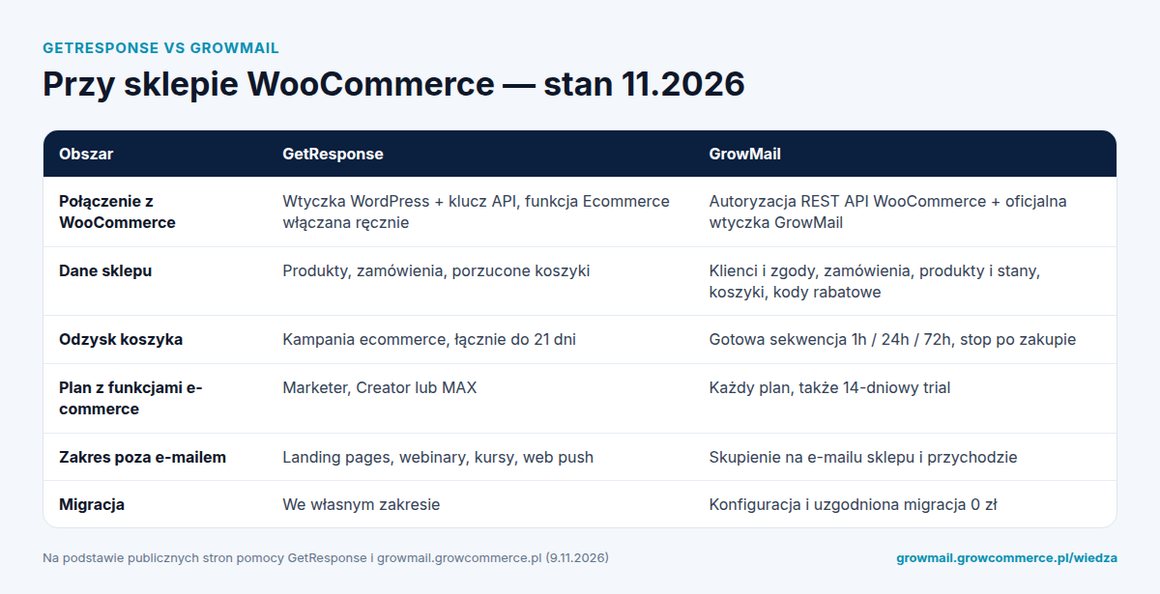
Najważniejsza różnica to zakres. GetResponse daje wiele narzędzi marketingowych poza e-mailem; GrowMail robi jedną rzecz — e-mail marketing sklepu — i łączy każdą wiadomość z przychodem. W panelu GrowMail widzisz przychód przypisany do maila, kampanii i automatyzacji, a nie tylko otwarcia i kliknięcia. Jeżeli Twoje cykle w GetResponse to głównie koszyk, powitanie i newsletter, płacisz za zakres, z którego sklep nie korzysta.
Druga różnica to dane. Integracja GrowMail z WooCommerce przesyła klientów ze zgodami, zamówienia, produkty ze stanami, koszyki i kody rabatowe, więc segmenty budujesz z realnych zakupów: kategorii, wartości klienta, czasu od ostatniego zamówienia. Jak to działa od strony danych: „Integracja sklepu z e-mail marketingiem” i „Segmentacja bazy mailingowej”.
Jak działa GrowMail z WooCommerce
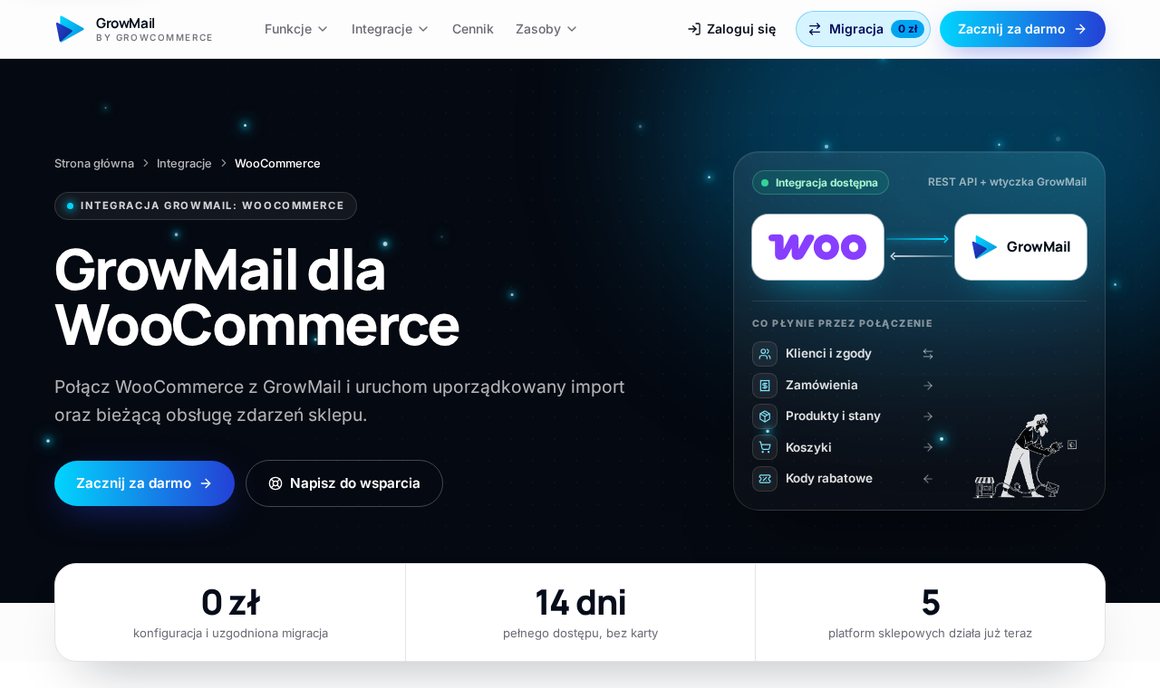
Połączenie ma trzy kroki: podajesz adres sklepu, potwierdzasz dostęp na ekranie autoryzacji WooCommerce i kończysz instalację oficjalnej wtyczki GrowMail zgodnie z instrukcją w panelu. Wtyczka uzupełnia integrację o bieżące zdarzenia (np. koszyk), zgody i obsługę kodów rabatowych. Samo połączenie niczego nie wysyła — import, ustawienia nadawcy i uruchomienie wysyłek to osobne, widoczne kroki.
Po połączeniu włączasz gotowe scenariusze po polsku albo angielsku: powitanie, porzucony koszyk (1 h, 24 h, 72 h), win-back, spadek ceny, powrót na stan i ostatnio oglądane. Każdy kończy się, gdy klient kupi. Szczegóły sekwencji: „Porzucony koszyk e-mail na Shoperze, WooCommerce i IdoSell”, a zbieranie zgód przy zamówieniu w „Zapis do newslettera w WooCommerce”. GrowMail działa także ze Shoperem, IdoSell i PrestaShop, a integracja ze Shopify jest w przygotowaniu — przy kilku sklepach na różnych platformach masz jeden sposób pracy.
Wysyłasz z własnej domeny w każdym planie, także w trialu. Zanim przeniesiesz wysyłki, sprawdź, czy sam sklep poprawnie dostarcza maile transakcyjne — to osobny temat od newslettera. Diagnozę i konfigurację SMTP, SPF, DKIM i DMARC po stronie WordPressa opisuje studio KLIKAM.DEV: „maile WooCommerce nie dochodzą”.
Migracja z GetResponse do GrowMail krok po kroku
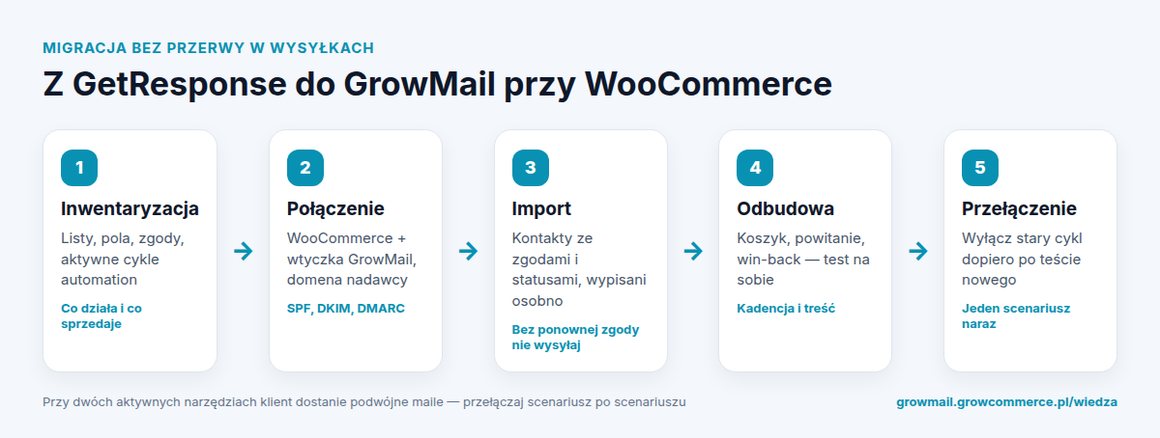
1. Inwentaryzacja. Spisz listy, pola niestandardowe, aktywne cykle automation i to, które z nich faktycznie przynoszą zamówienia. 2. Połączenie. Podłącz WooCommerce do GrowMail i ustaw domenę nadawcy z rekordami SPF, DKIM i DMARC. 3. Import. Przenieś kontakty ze statusem zgody; wypisanych i odbitych adresów nie importuj jako aktywnych. 4. Odbudowa. Ułóż koszyk, powitanie i win-back, wyślij testy na własny adres. 5. Przełączenie. Wyłączaj stary cykl w GetResponse dopiero wtedy, gdy nowy działa — jeden scenariusz naraz, żeby klient nie dostał dwóch przypomnień o tym samym koszyku.

W GrowMail konfiguracja i uzgodniona migracja kosztują 0 zł: zespół łączy sklep, nadawcę i domenę, przenosi kontakty ze zgodami, formularze i automatyzacje, a przed przełączeniem robi test. Prostą migrację zwykle zamykamy do 5 dni roboczych. Ogólny plan przejścia z innych narzędzi: „Migracja e-mail marketingu z edrone, Klaviyo i GetResponse”.
Kiedy zostać przy GetResponse
Zostań, jeśli GetResponse jest centrum Twojego marketingu poza sklepem: prowadzisz webinary, sprzedajesz kursy, budujesz landing pages i lejki dla usług, a sklep WooCommerce to tylko jeden z kanałów. Wtedy jedno konto ma sens, a koszt wyższego planu rozkłada się na wiele zastosowań. Jeśli natomiast płacisz za plan Marketer głównie po to, żeby odzyskiwać koszyki i wysyłać newsletter z produktami, przetestuj narzędzie skupione na sklepie. Inne popularne zestawienia dla WooCommerce: „Klaviyo przy WooCommerce”, „Mailchimp przy WooCommerce” i „GrowMail vs MailPoet”.
Checklista wyboru narzędzia dla WooCommerce
- Lista funkcji, z których sklep naprawdę korzysta (koszyk, powitanie, newsletter, win-back)
- Plan, w którym są funkcje e-commerce — sprawdź na stronie cennika narzędzia
- Jakie dane z WooCommerce trafiają do narzędzia: zamówienia, produkty, stany, koszyki, kody
- Raport przychodu na mail i scenariusz, nie tylko otwarcia
- Wysyłka z własnej domeny z SPF, DKIM i DMARC
- Import kontaktów ze statusem zgody, wypisani poza aktywną listą
- Przełączanie scenariusz po scenariuszu, bez podwójnych przypomnień
- Test na własnym adresie przed wyłączeniem starego cyklu
Podsumowanie
GetResponse to dobre narzędzie, gdy potrzebujesz całej platformy marketingowej z webinarami i landing pages. Sklep WooCommerce, który chce przede wszystkim odzyskiwać koszyki, wysyłać maile po zakupie i newslettery z produktami, często lepiej wykorzysta narzędzie skupione na e-commerce. GrowMail łączy się z WooCommerce przez REST API i wtyczkę, ma gotowe scenariusze, raportuje przychód i przenosi bazę bez opłaty — przetestuj go 14 dni bez karty, zanim podejmiesz decyzję.
Przetestuj GrowMail przy WooCommerce
REST API i wtyczka, gotowe scenariusze, przychód na mail. Konfiguracja i migracja z GetResponse 0 zł, trial 14 dni bez karty.
Najczęstsze pytania
Czy GetResponse działa z WooCommerce?
Tak. Instalujesz wtyczkę GetResponse dla WordPressa, łączysz ją kluczem API i włączasz funkcję Ecommerce. Funkcje e-commerce są dostępne w planach Marketer, Creator i MAX.
Jak długo może trwać kampania porzuconego koszyka w GetResponse?
Według pomocy GetResponse cała kampania, łącznie z czasami oczekiwania, może trwać najwyżej 21 dni i kończy się automatycznie po zakupie.
Jak połączyć GrowMail z WooCommerce?
Podajesz adres sklepu, potwierdzasz dostęp na ekranie autoryzacji WooCommerce i instalujesz oficjalną wtyczkę GrowMail według instrukcji w panelu.
Ile kosztuje migracja z GetResponse do GrowMail?
Konfiguracja i uzgodniona migracja kosztują 0 zł. Płacisz tylko za wybrany plan GrowMail, a prostą migrację zwykle zamykamy do 5 dni roboczych.
Czy przy migracji stracę zgody marketingowe?
Nie, jeśli importujesz kontakty razem ze statusem zgody. Wypisanych i odbitych adresów nie przenosisz jako aktywnych.

Tworzymy GrowMail dla Shopera, WooCommerce, IdoSell i PrestaShop. Porównanie oparte na publicznych stronach pomocy obu narzędzi (stan 9.11.2026).