E-mail · WooCommerce
Segmentacja klientów WooCommerce: pięć segmentów z danych zamówień i wysyłka w GrowMail
W skrócie
Segmentacja klientów WooCommerce zaczyna się od danych zamówień, a nie od listy newslettera. Na start wystarczą trzy grupy: nowi klienci, powracający i uśpieni; później dochodzą firmy z NIP-em. Do kampanii trafiają tylko osoby ze zgodą. GrowMail łączy się z WooCommerce przez autoryzację i oficjalną wtyczkę, więc segmenty budujesz bez eksportów CSV.
Spis treści
Po co segmentować klientów WooCommerce
Sklep na WooCommerce zbiera w zamówieniach więcej informacji, niż widać w samej liście newslettera: kto kupił pierwszy raz, kto wraca, kto kupuje na firmę i kto od miesięcy nie zajrzał do sklepu. Wysyłka jednej kampanii do wszystkich miesza te grupy. Nowy klient dostaje ofertę dla stałych, a firma — świąteczny poradnik prezentowy. Efekt to więcej wypisów i mniej kliknięć niż przy wiadomości dopasowanej do grupy.
Ten poradnik pokazuje, jak zbudować pierwsze segmenty klientów WooCommerce z danych zamówień i jak wysłać do nich kampanie w GrowMailu. GrowMail obsługuje WooCommerce, Shopera, IdoSell, PrestaShop i Shopify; tym razem idziemy po WooCommerce. Ogólny przewodnik po narzędziach znajdziesz w filarze „GrowMail vs Omnisend vs Klaviyo”, a start z WooCommerce w tekście „e-mail marketing dla WooCommerce”.
Pięć segmentów, od których warto zacząć
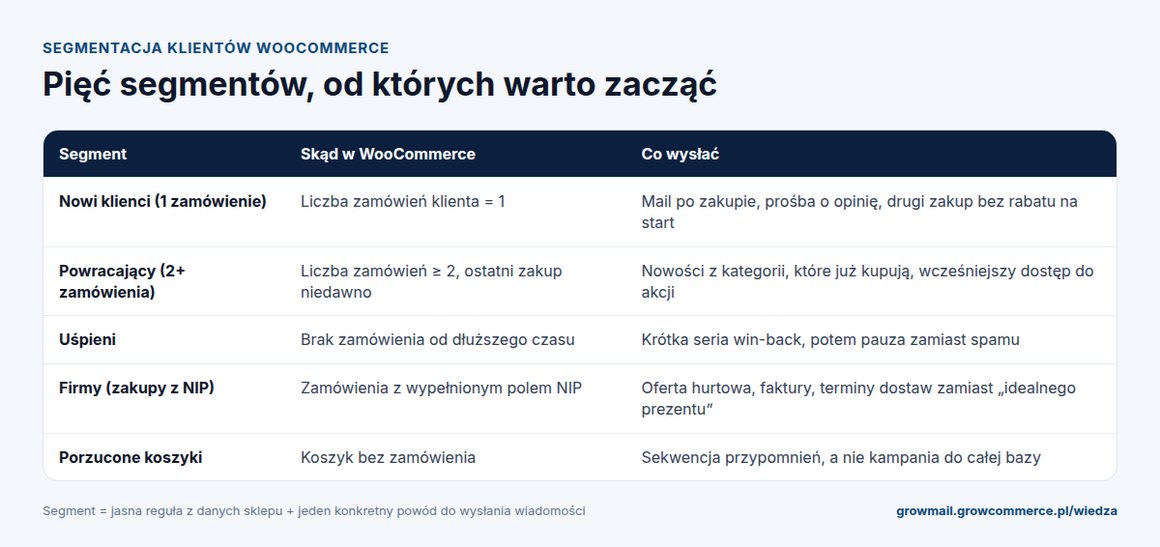
Nowi klienci to osoby z jednym zamówieniem. Do nich nie wysyłasz od razu kolejnego rabatu, tylko mail po zakupie, prośbę o opinię i spokojną podpowiedź drugiego produktu. Powracający mają dwa zamówienia lub więcej i niedawny zakup — dla nich sens mają nowości z kategorii, które już kupują, albo wcześniejszy dostęp do akcji sezonowej.
Uśpieni to klienci bez zamówienia od dłuższego czasu. Próg ustal według rytmu zakupów w Twojej branży: w kosmetykach będzie krótszy niż w meblach. Jak napisać krótką serię powrotną: „kampania win-back”. Firmy kupujące z NIP-em potrzebują innego języka niż klienci prywatni, a porzucone koszyki to osobna sekwencja automatyczna, nie segment kampanii do całej bazy. Sekwencję koszyka opisujemy w „porzucony koszyk w WooCommerce, Shoper i IdoSell”.
Skąd brać dane w WooCommerce
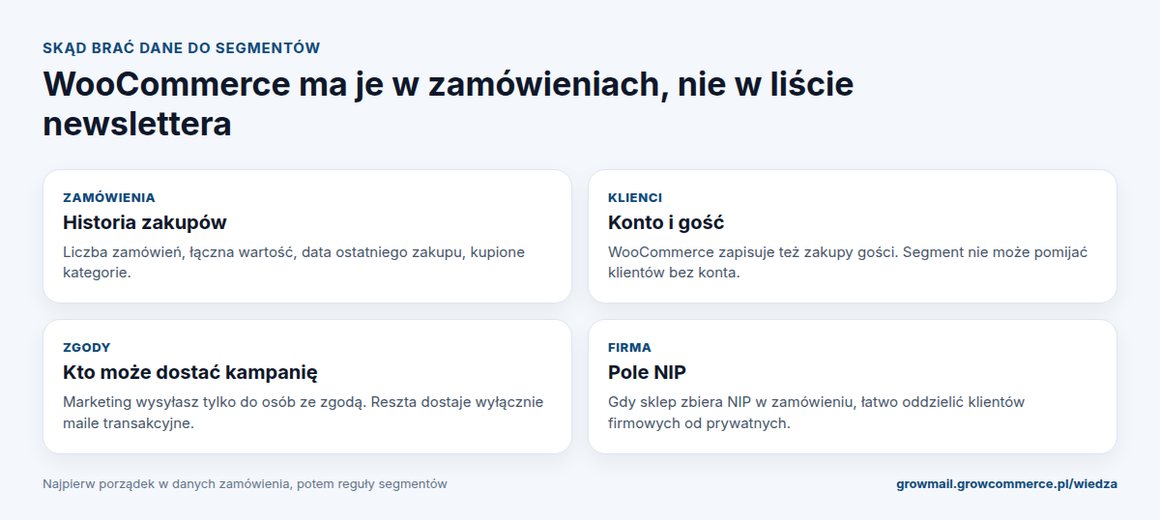
Pierwszy podgląd daje sam WooCommerce. W Analityka → Klienci możesz filtrować klientów między innymi po liczbie zamówień, łącznych wydatkach i dacie ostatniej aktywności. To dobre miejsce, żeby sprawdzić, ilu masz klientów jednorazowych, a ilu powracających, zanim zaczniesz pisać kampanie. Pamiętaj, że WooCommerce zapisuje też zakupy gości bez konta — segment oparty wyłącznie na zarejestrowanych użytkownikach pominie sporą część kupujących.
Drugi warunek to zgody. Kampanię marketingową możesz wysłać tylko do osób, które się na nią zgodziły. Pozostali klienci nadal dostają maile transakcyjne o zamówieniu, ale nie trafiają do segmentu kampanii. Jak dodać zgodę w zamówieniu WooCommerce: „zapis do newslettera w WooCommerce”, a zasady RODO w „zgodach marketingowych w e-mail marketingu”.
Segment firm wymaga, żeby sklep w ogóle zbierał NIP w zamówieniu. W nowej stronie zamówienia WooCommerce bywa to problem, bo stare wtyczki pola NIP nie zawsze z nią działają. Jak ustawić pole NIP na klasycznej i nowej stronie zamówienia, opisuje KLIKAM.DEV w poradniku „NIP w WooCommerce”.
Segmenty w GrowMail krok po kroku
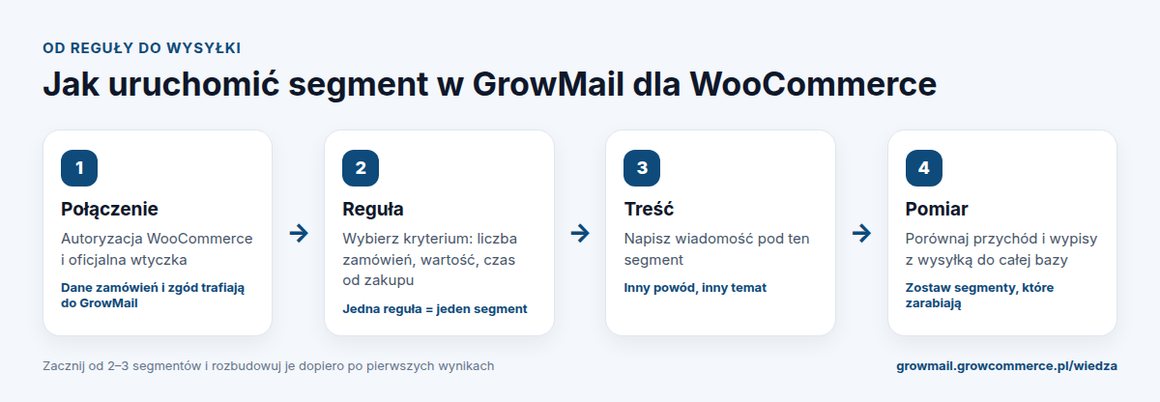
Sklep WooCommerce łączysz z GrowMailem w trzech krokach: podajesz publiczny adres sklepu, potwierdzasz dostęp na ekranie autoryzacji WooCommerce i instalujesz oficjalną wtyczkę według instrukcji w panelu. Szczegóły są na stronie integracji GrowMail z WooCommerce. Po połączeniu GrowMail korzysta z danych sklepu — zamówień, klientów, zgód i koszyków — więc segmenty nie wymagają eksportów CSV ani ręcznego przenoszenia list.
Zasada pracy jest prosta: jedna reguła to jeden segment i jeden powód do wysłania wiadomości. Na start wystarczą trzy grupy: klienci z jednym zamówieniem, powracający oraz uśpieni. Dopiero gdy zobaczysz pierwsze wyniki, dodaj segment firm albo kategorii produktów. Bardziej zaawansowany podział według świeżości, częstotliwości i wartości zakupów opisujemy w „segmentacji RFM”.
Jedna oferta, trzy wersje wiadomości
Segment ma sens tylko wtedy, gdy treść naprawdę się różni. Przykład na grudzień: ta sama akcja świąteczna dla nowego klienta to krótkie przedstawienie sklepu i terminów dostawy, dla powracającego — nowości w kategoriach, które już kupował, a dla firmy — informacja o fakturze, terminie wysyłki ostatnich zamówień i ewentualnych zamówieniach hurtowych. Temat i pierwszy akapit zmieniasz w każdej wersji, nie tylko imię w powitaniu.
Nie twórz też segmentów, do których nie masz czego wysłać. Lepiej trzy dobrze opisane grupy niż dziesięć list, z których połowa dostaje tę samą kampanię. Jak ułożyć harmonogram wysyłek na koniec roku: „kampania świąteczna e-mail”. Jeśli prowadzisz sklep na Shoperze, ten sam podział opisujemy w „segmentacji bazy mailingowej”.
Jak sprawdzić, czy segment się opłaca
Po wysyłce porównaj segment z wcześniejszą wysyłką do całej bazy: przychód przypisany do wiadomości, liczbę zamówień i wypisy. Same otwarcia mówią mało, bo zależą od filtrów skrzynek. Jak liczyć zwrot z e-mail marketingu: „metryki i ROI e-mail marketingu”. Segment, który regularnie daje wypisy bez zamówień, przepisz albo wyłącz. Ten, który przynosi zamówienia, rozbuduj o kolejną wiadomość w automatyzacji.
Jeśli prowadzisz sklep na Shoperze obok WooCommerce, porządek w automatyzacjach marketingowych opisuje też hub GrowCommerce w poradniku „automatyzacja marketingu e-commerce”.
Checklista: segmentacja klientów WooCommerce
- Wiesz, ilu masz klientów z jednym zamówieniem, a ilu powracających (Analityka → Klienci)
- Segmenty obejmują także zakupy gości, nie tylko konta
- Do kampanii trafiają wyłącznie osoby ze zgodą marketingową
- Sklep zbiera NIP w zamówieniu, jeśli chcesz osobny segment firm
- Na start masz 2–3 segmenty z jasną regułą
- Każda wersja wiadomości ma inny temat i inny pierwszy akapit
- Porzucone koszyki obsługuje automatyzacja, nie kampania do całej bazy
- Po wysyłce porównujesz przychód i wypisy z wysyłką do całej bazy
Podsumowanie
Segmentacja klientów WooCommerce zaczyna się od danych zamówień: liczby zakupów, czasu od ostatniego zamówienia i informacji, czy kupuje firma. Do tego dochodzi zgoda marketingowa, która decyduje, kto w ogóle może dostać kampanię. GrowMail łączy się z WooCommerce przez autoryzację i oficjalną wtyczkę, więc segmenty budujesz z aktualnych danych sklepu. Te same zasady działają w sklepach na Shoperze, IdoSell, PrestaShop i Shopify.
Wyślij każdej grupie klientów właściwą wiadomość
GrowMail łączy się z WooCommerce, Shoperem, IdoSell, PrestaShop i Shopify. Segmenty z danych sklepu, gotowe scenariusze i raport przychodu. Trial 14 dni bez karty.
Najczęstsze pytania
Jakie segmenty klientów WooCommerce utworzyć na początek?
Na start wystarczą trzy: klienci z jednym zamówieniem, klienci powracający i klienci uśpieni bez zakupu od dłuższego czasu. Segment firm i kategorii produktów dodaj, gdy zobaczysz pierwsze wyniki.
Gdzie w WooCommerce sprawdzić liczbę zamówień klienta?
W Analityka, Klienci. Raport pozwala filtrować klientów między innymi po liczbie zamówień, łącznych wydatkach i dacie ostatniej aktywności. Uwzględnia też zakupy gości bez konta.
Czy do segmentu mogę dodać klienta bez zgody na newsletter?
Do kampanii marketingowej nie. Klient bez zgody dostaje tylko maile transakcyjne związane z zamówieniem. Segmenty kampanii buduj wyłącznie z osób, które wyraziły zgodę.
Jak połączyć WooCommerce z GrowMail?
Podajesz publiczny adres sklepu w panelu GrowMail, potwierdzasz dostęp na ekranie autoryzacji WooCommerce i instalujesz oficjalną wtyczkę GrowMail. Potem dane zamówień, klientów i zgód są dostępne do segmentów i scenariuszy.
Czy GrowMail działa tylko z WooCommerce?
Nie. GrowMail obsługuje WooCommerce, Shopera, IdoSell, PrestaShop i Shopify. Zasady segmentacji opisane w tym poradniku działają na każdej z tych platform.

Tworzymy GrowMail dla WooCommerce, Shopera, IdoSell, PrestaShop i Shopify. Wpis dotyczy segmentacji klientów sklepu WooCommerce w e-mail marketingu (stan 14.11.2026).