Instrukcja
Jak uruchomić marketing automation w sklepie Shoper w 7 dni (z GrowMail)
W skrócie
Marketing automation w sklepie Shoper uruchomisz w 7 dni: dzień 1 — aplikacja z Shoper App Store i domena nadawcy, dzień 2 — porzucony koszyk 1h/24h/72h, dzień 3 — formularz i powitanie, dni 4–5 — mail po zakupie, dzień 7 — raport przychodu. Kolejne scenariusze dokładaj w drugim tygodniu.
Spis treści
Plan na 7 dni
Marketing automation w sklepie Shoper uruchomisz w tydzień: instalacja aplikacji i nadawca, porzucony koszyk, powitanie, mail po zakupie i pierwszy raport. Poniżej robimy to w GrowMail, ale kolejność sprawdzi się w każdym narzędziu. Pełny kontekst: filar „automatyzacja marketingu w sklepie Shoper”.
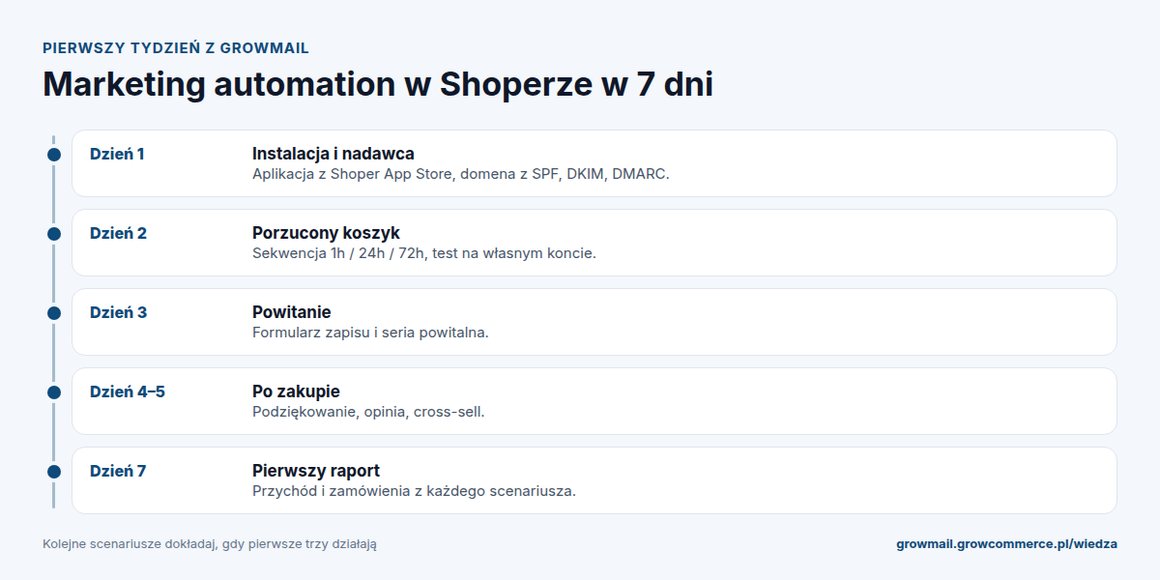
Dzień 1: aplikacja i nadawca
Zainstaluj GrowMail z Shoper App Store i połącz sklep — pixel dodaje się automatycznie, a kontakty, katalog i zamówienia synchronizują się same. Ustaw wysyłkę z własnej domeny z SPF, DKIM i DMARC; jeśli domena jest w Cloudflare, rekordy dodamy automatycznie. Instalację krok po kroku pokazujemy w „GrowMail z Shoper App Store”.
Dzień 2: porzucony koszyk
Włącz sekwencję 1h / 24h / 72h. Pierwszy mail przypomina produkty, drugi odpowiada na wątpliwości (dostawa, zwroty, opinie), trzeci zamyka temat; rabat tylko w ostatnim albo wcale. Złóż testowy koszyk na własnym koncie i sprawdź, czy zakup zatrzymuje kolejne wiadomości.
Dzień 3: formularz i powitanie
Dodaj formularz zapisu (pop-up, pasek lub inline) z osobną, niezaznaczoną zgodą i włącz serię powitalną. Jeśli obiecujesz kod za zapis, wyślij go w pierwszym mailu. Treści: „sekwencja powitalna dla sklepu”.
Dzień 4–5: po zakupie
Podziękowanie, prośba o opinię po dostawie i produkty uzupełniające. Ustal kolejność tak, żeby nie nakładała się na maile transakcyjne Shopera: „maile po zakupie w Shoperze — kolejność”.
Dzień 7: pierwszy raport
Sprawdź zamówienia i przychód przypisany do każdego scenariusza oraz wypisy. Otwarcia traktuj orientacyjnie. Jeśli scenariusz nie daje zamówień, zmień najpierw treść lub opóźnienie. Kolejne kroki na drugi tydzień: ostatnio oglądane, win-back, spadek ceny i powrót na stan — opisane w „12 scenariuszach marketing automation”.
Jeszcze wybierasz narzędzie? Porównanie z najczęstszą alternatywą: „Shoper marketing automation: GrowMail vs edrone”.
Checklista pierwszego tygodnia
- GrowMail zainstalowany z Shoper App Store, sklep połączony.
- Domena nadawcy z SPF, DKIM i DMARC.
- Porzucony koszyk 1h / 24h / 72h przetestowany.
- Formularz zapisu z osobną zgodą i seria powitalna.
- Mail po zakupie z prośbą o opinię.
- Pierwszy raport przychodu po 7 dniach.
Uruchom GrowMail w swoim sklepie Shoper
14 dni za 0 zł bez karty, gotowe scenariusze po polsku i przychód przy każdym mailu. GrowMail działa ze Shoperem, WooCommerce, IdoSell, PrestaShop i Shopify; konfiguracja i migracja za 0 zł.
Najczęstsze pytania
Jak uruchomić marketing automation w sklepie Shoper?
Zainstaluj aplikację do automatyzacji z Shoper App Store, np. GrowMail, połącz sklep, ustaw domenę nadawcy, a potem włącz kolejno porzucony koszyk, powitanie i mail po zakupie. Po tygodniu sprawdź przychód z każdego scenariusza.
Ile trwa uruchomienie GrowMail w Shoperze?
Pierwsze scenariusze uruchomisz w kilka dni. Instalacja aplikacji i połączenie sklepu trwają kilka minut, a konfigurację i migrację możemy zrobić za Ciebie za 0 zł.
Od którego scenariusza zacząć?
Od porzuconego koszyka, bo dotyczy klientów najbliżej zakupu. Potem powitanie dla nowych zapisów i mail po zakupie z prośbą o opinię.

Tak uruchamiamy GrowMail w sklepach Shoper przy bezpłatnej konfiguracji. Kolejność sprawdzi się też w innych narzędziach.